
Primeros pasos
Cómo configurar qBittorrent en Windows
Configura la carpeta de descarga, revisa los límites de velocidad y aprende a añadir y detener un torrent en qBittorrent. Esta guía parte del programa ya instalado y utiliza capturas de la interfaz en español.
Probado con qBittorrent 5.2.4 en Windows 11 Pro el 1 de octubre de 2026. Si aún no tienes el programa, consulta qué es qBittorrent y cómo acceder a su descarga oficial; elige allí el instalador adecuado para tu sistema.
1. Elige una carpeta de destino
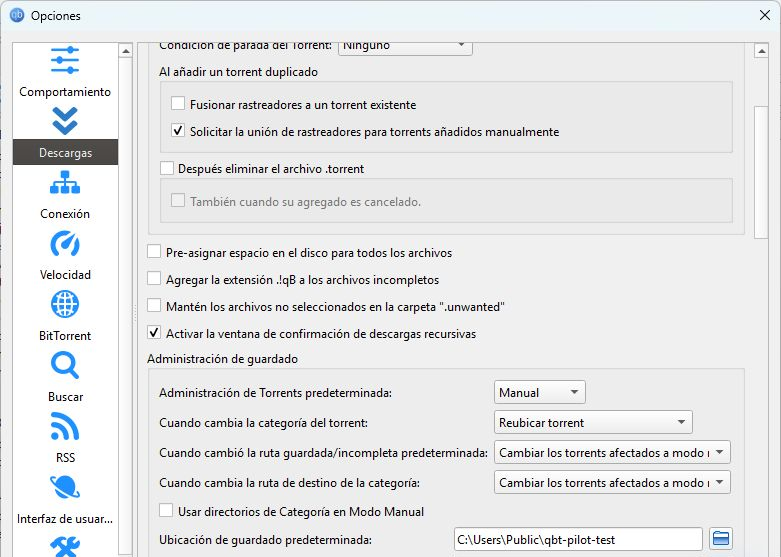
Antes de añadir un torrent, elige una carpeta en un disco con espacio suficiente. Abre Opciones con el icono de engranaje y entra en Descargas. En Ubicación de guardado predeterminada, usa el botón de carpeta para escoger el destino. Pulsa Aceptar para guardar el ajuste y, si quieres comprobarlo, vuelve a abrir esa sección. Al añadir cada torrent, revisa también el campo Guardar en: permite elegir un destino para esa descarga.
2. Revisa los límites de transferencia
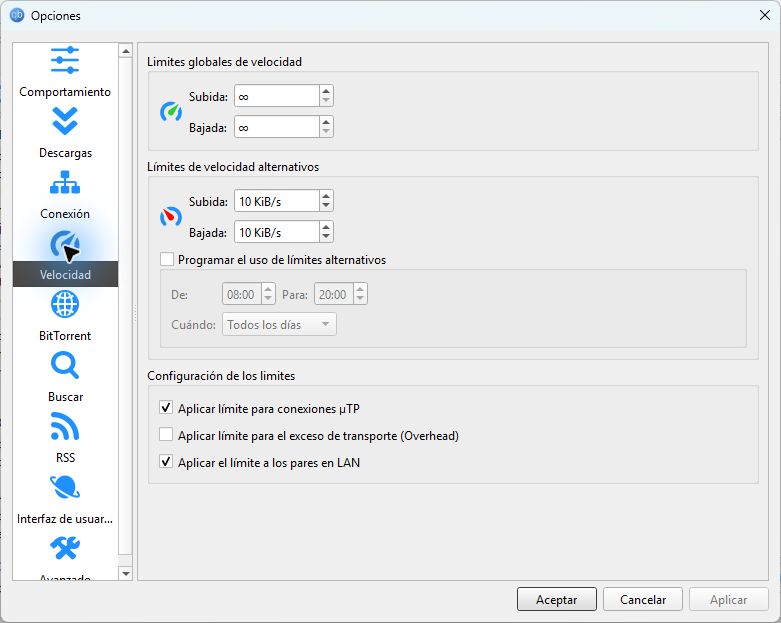
Abre Opciones → Velocidad. Distingue los Límites globales de velocidad de los Límites de velocidad alternativos: son controles separados para Subida y Bajada. Comprueba la unidad KiB/s antes de escribir un valor; no equivale a Mbps ni a MB/s. En la versión probada, el valor global «0» se muestra como «∞» y significa que ese campo no impone un límite. Si cambias un valor, pulsa Aceptar y vuelve a abrir Velocidad para verificarlo.
3. Añade un archivo .torrent autorizado
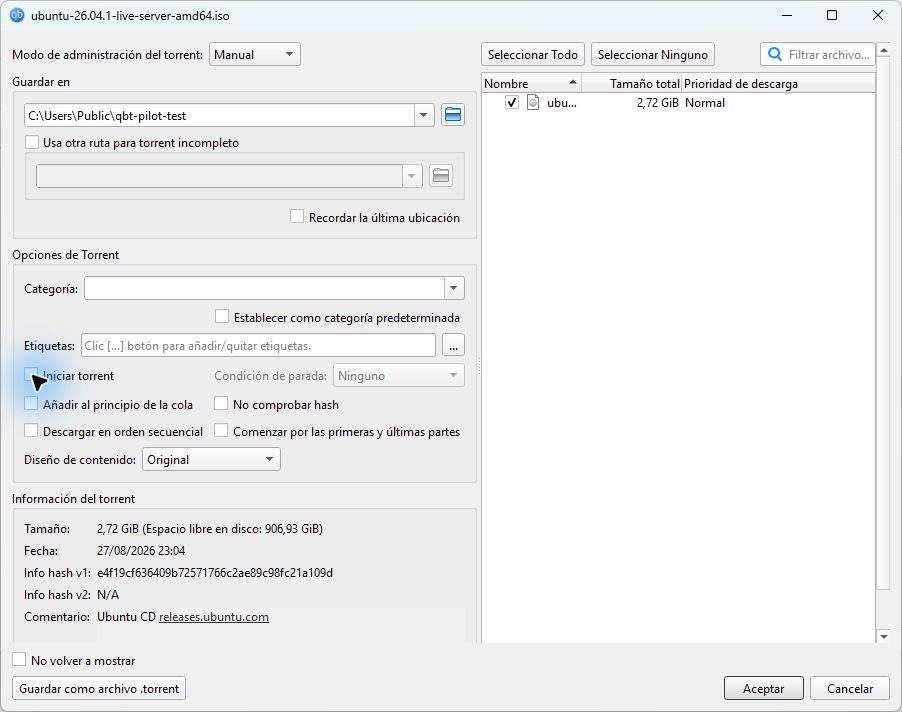
Obtén un archivo .torrent desde una fuente autorizada; en esta guía usamos el de la imagen servidor Ubuntu 26.04.1 de la página oficial de Ubuntu. En qBittorrent pulsa Abrir, selecciona el archivo y comprueba el contenido y el campo Guardar en. Si quieres revisar la descarga antes de iniciarla, desmarca Iniciar torrent y pulsa Aceptar. El torrent quedará añadido a la lista, pero detenido; para comenzar la transferencia tendrás que seleccionarlo y pulsar Iniciar.
4. Comprueba el progreso y aprende a detener el torrent
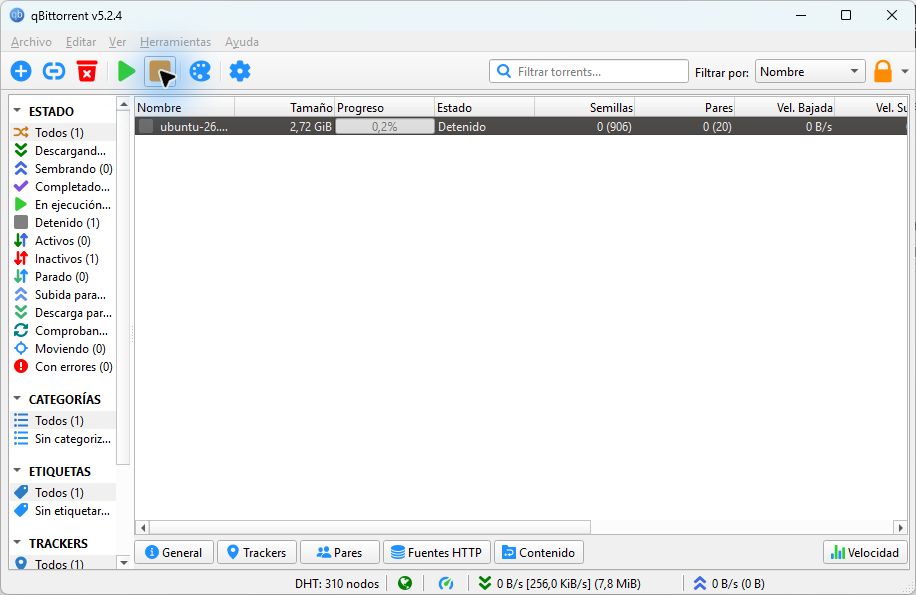
Selecciona el torrent y pulsa Iniciar. Observa las columnas Progreso, Estado, Vel. Bajada y Vel. Subida para saber si avanza y si hay transferencia. Mientras descarga, el cliente también puede compartir las partes que ya ha recibido; no es necesario que el archivo esté completo. Para terminar la prueba, selecciona el torrent, pulsa Detener y comprueba que indique Detenido y 0 B/s. La captura muestra un ejemplo detenido al 0,2 %, no una descarga completada.
Si no empieza
Revisa si el torrent está pausado o en cola, si hay fuentes disponibles, si queda espacio en el destino y si el cliente muestra mensajes de error. Una descarga sin fuentes puede tardar o no avanzar. Esta guía no propone desactivar el cortafuegos, cambiar el router ni borrar la configuración existente.
Cómo hemos comprobado esta guía
Probamos los ajustes y la incorporación de un torrent oficial de Ubuntu con qBittorrent 5.2.4 en Windows 11 Pro, compilación 26200, el 1 de octubre de 2026. Durante la prueba se fijó temporalmente un límite de bajada de 256 KiB/s y luego se restituyó el valor inicial; no es una recomendación para otros equipos. La transferencia se detuvo antes de completarse. No verificamos el asistente de instalación, los enlaces magnet ni la descarga completa de la imagen ISO.
La primera captura se recortó para excluir un campo desactivado que mostraba una ruta personal; el control de destino y su valor no se modificaron. Las cuatro imágenes se pueden abrir a tamaño completo.
Referencias: descarga oficial del cliente, explicación de opciones del proyecto, torrent oficial de Ubuntu y especificación del protocolo BitTorrent.